

Bước 1 : Truy cập vào Admin với link
+ Trên website: http://domain.com/wp-admin/
+ Trên Localhost: http://localhost/wp-admin/- Với phiên bản tiếng Anh: Bạn truy cập vào WordPress : Dashboard > Posts > Add New để tạo bài viết mới.
- Với phiên bản tiếng Việt: Bạn vào Bảng tin > Bài viết > Viết bài mới để tạo bài viết mới.
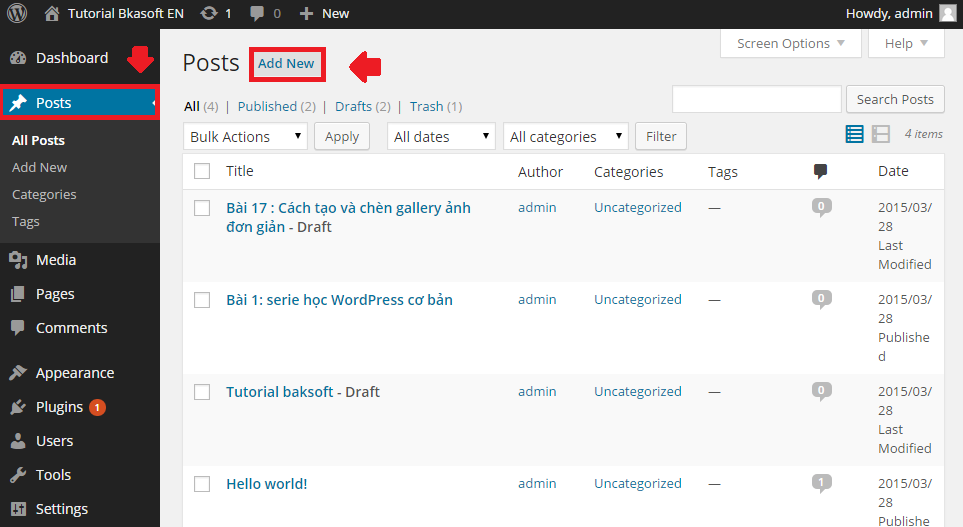
Hình 1. Tạo bài viết mới với ngôn ngữ tiếng Anh
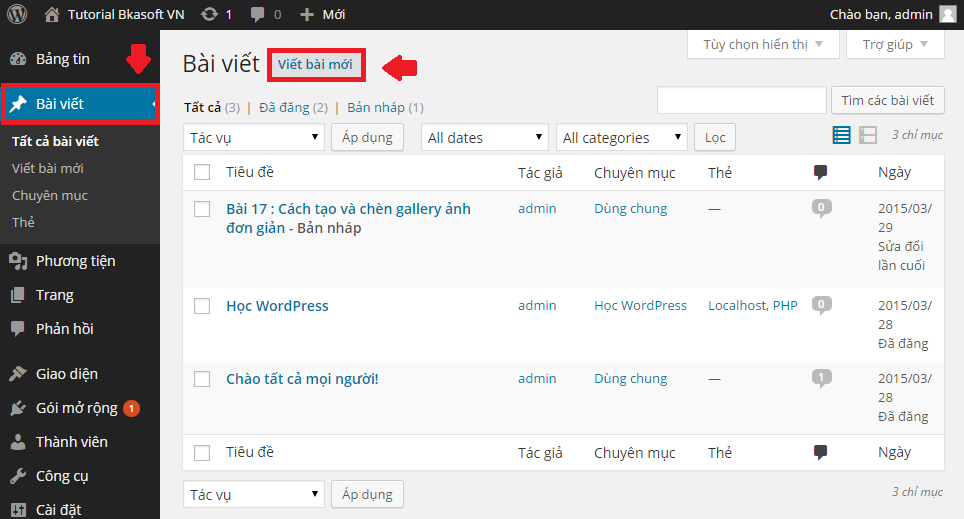
Hình 2. Tạo bài viết mới cài trên ngôn ngữ tiếng Việt.
Bước 2: Soạn thảo bài viết
Bạn có thể gõ tiêu đề bài viết và nội dung bài viết theo ý bạn và mở khung soạn thảo nếu bạn muốn thao thác với nhiều tính năng hơn.

Hình 3 . Khung soạn thảo bài viết với ngôn ngữ tiếng Anh.
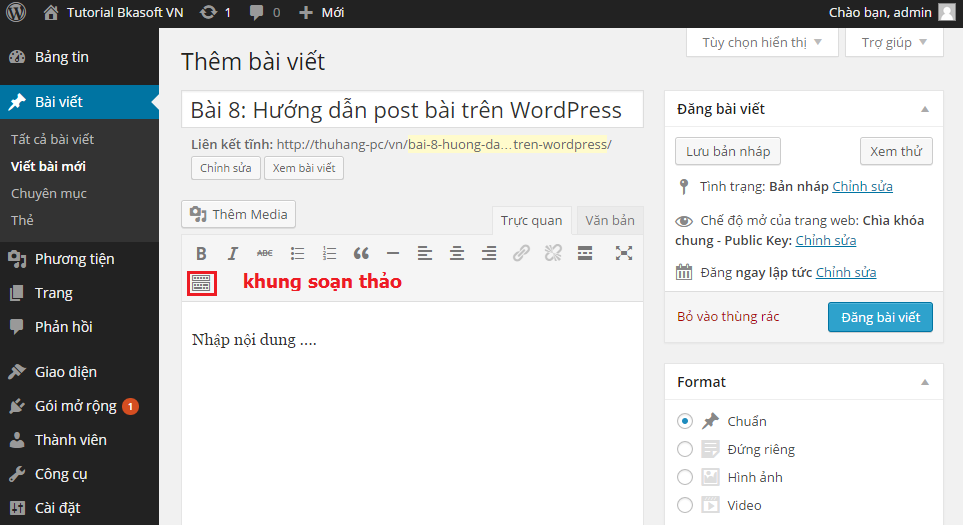
Hình 4 . Khung soạn thảo bài viết với ngôn ngữ tiếng Việt.
Bước 3: Đưa bài viết vào Chuyên mục phù hợp.
- Cài đặt trên phiên bản tiếng Anh: Bên cột phải mục Categories > Add New Ctegories để tạo một chuyên mục mới và chọn chuyên mục đã tạo. Phần Thẻ phía dưới là một chức năng để phân loại bài viết mục đích để lọc bài viết nó sẽ rất tốt cho SEO và điều hướng người dùng. Bạn nên cân nhắc kỹ để tạo Tag ngắn gọn nhất tham khảo các thẻ Tag của website hoangluyen.com để làm thẻ Tag cho bài viết của mình.
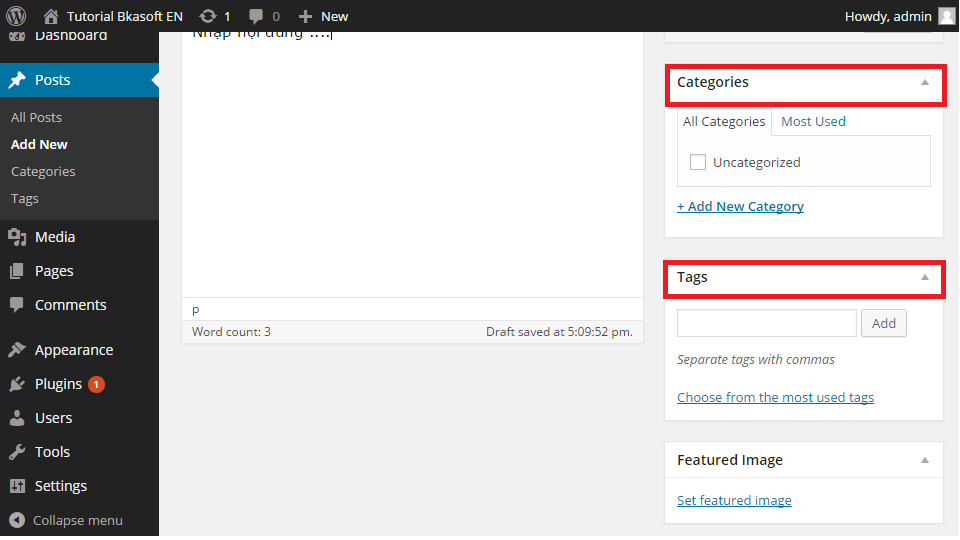
Hình 5. Đưa bài viết vào chuyên mục.
- Cài đặt trên phiên bản tiếng Việt: Bạn chọn Chuyên mục > Thêm chuyên mục để tạo một chuyên mục mới. Phần Thẻ ở phía dưới, tương tự như Tag ở phiên bản tiếng Anh.
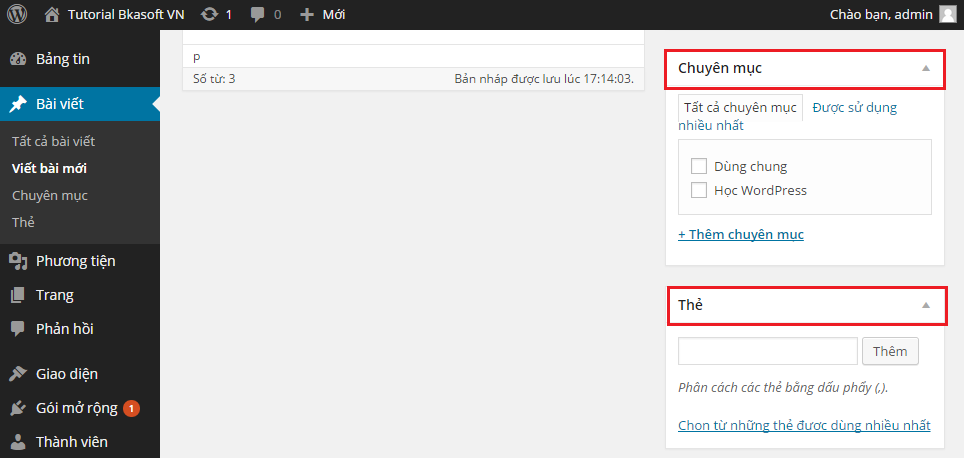
Hình 6 . Thêm chuyên mục và thẻ Tag.
Bước 4: Chọn ảnh tiêu biểu
- Với cài đặt trên phiên bản tiếng Anh: Bạn click vào Set featured image > Upload File > Set featured image để tải lên.
Đây là ảnh đại diện cho bài viết này, nó sẽ hiển thị ở trang chủ, trang chuyên mục và các trang được trả ra kết quả với ảnh đại diện và tiêu đề đi kèm.
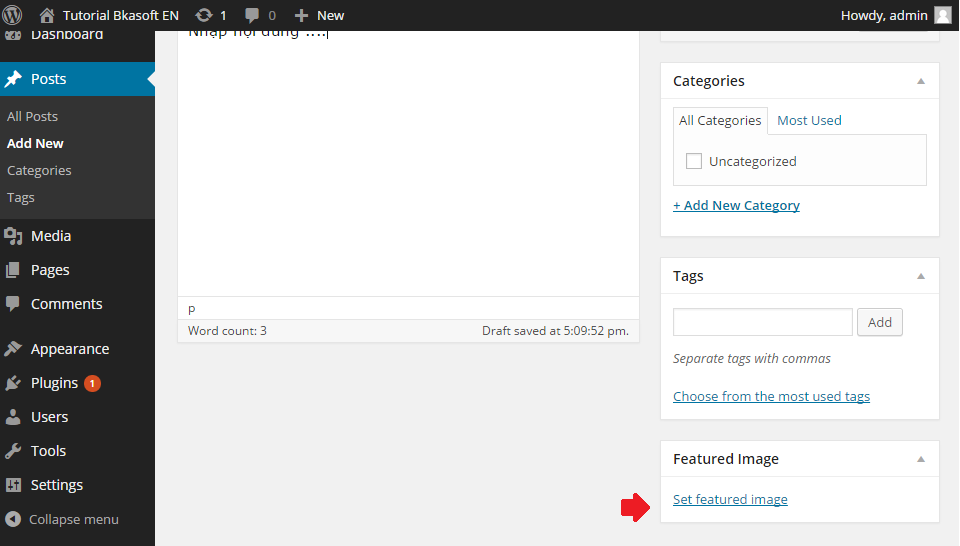
Hình 7. Chọn ảnh tiêu biểu trên phiên bản tiếng Anh.
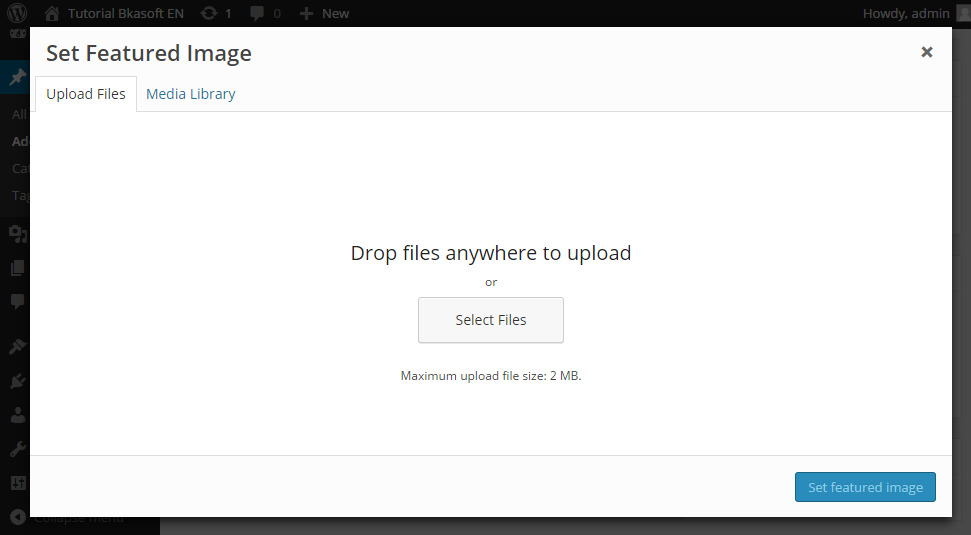
Hình 8. Chọn ảnh tiêu biểu trên phiên bản tiếng Anh
- Với cài đặt trên phiên bản tiếng Việt: Bạn click vào Chọn ảnh tiêu biểu > Tải tệp tin lên > Chọn ảnh tiêu biểu để tải lên.
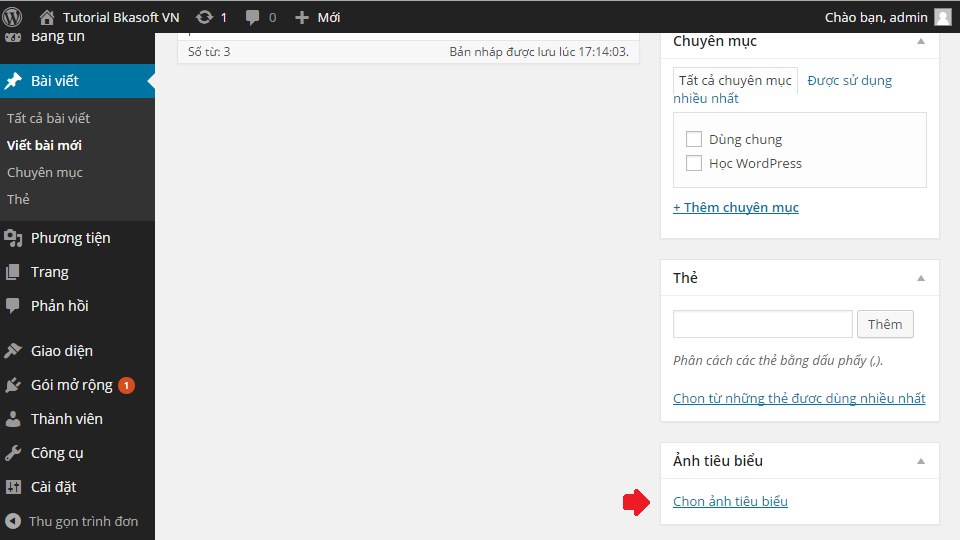
Hình 9. Chọn ảnh tiêu biểu trên phiên bản tiếng Việt.
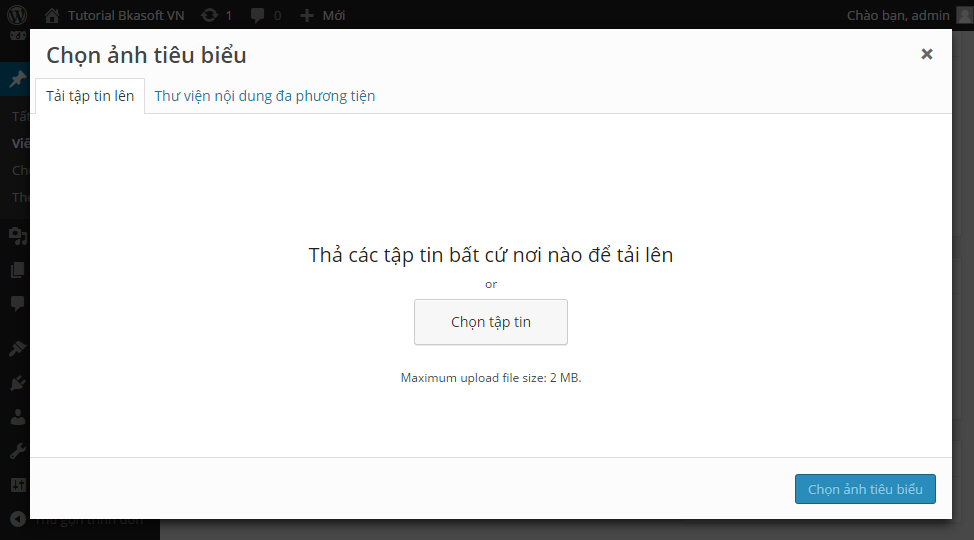
Hình 10. Chọn ảnh tiêu biểu trên phiên bản tiếng Việt.
Bước 5: Lưu bài viết hoặc xuất bản
Khi viết bài bạn không lên xuất bản bài viết ngay để tránh xuất hiện những bài viết chưa hoàn thiện hoặc có những hình ảnh không đẹp lên trang chủ website. WordPress cung cấp tính năng cho phép lưu thành các bản nháp khác nhau hoàn toàn tự động khi bạn biên soạn bài viết. Vì vậy bạn không cần phải lưu lại. Tuy nhiên bạn cứ thực hiện lưu lại thành bản nháp nếu bạn chưa thực sự yên tâm. Dưới đây là hướng dẫn lưu và xuất bản bài viết với cả tiếng Việt và Tiếng Anh:
- Với phiên bản tiếng Anh: Save Draft hoặc Publish trên WordPress. (Hình 11)
- Với phiên bản tiếng Việt: Lưu bản nháp hoặc Đăng bài viết trên WordPress. (Hình 12)

Hình 11. Save Draft hoặc Publish
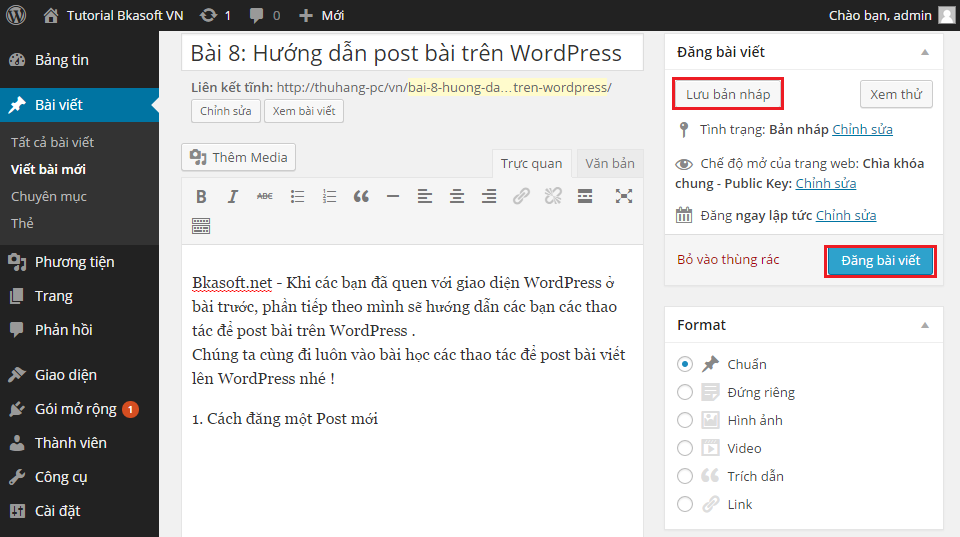
Hình 12. Lưu bản nháp hoặc đăng bài viết
»» Sau khi đăng lên website xong, bạn truy cập ra trang chủ website sẽ thấy bài viết vừa đăng hoặc click vào Xem bài viết hoặc chọn View Posts (với phiên bản tiếng Anh)
Lưu ý: Để sửa bài viết, bạn cũng vào lại menu Posts (Bài viết) trong Dashboard hoặc ấn vài nút Edit (chỉnh sửa) khi sửa bài khi bạn đang xem bài viết trên trang chủ.
0 nhận xét:
Đăng nhận xét