

Hướng dẫn cài đặt localhost với XAMPP và AppServ
Tìm hiểu về Localhost
Localhost là gì?
Là một máy chủ được vận hành trực tiếp trên máy tính của bạn có tính năng tương đương như trên máy chủ thật. Để hỗ trợ lập trình viên có thể lập trình ngay trên máy tính nên tốc độ xử lý công việc sẽ nhanh hơn.Cài localhost
Bạn chỉ có thể cài 1 trong 2 phần mềm trên nếu lập trình web bằng PHP vì cài 2 phần mềm hệ thống sẽ bị xung đột
Localhost hỗ trợ ngôn ngữ lập trình nào?
Localhost hỗ trợ nhiều ngôn ngữ lập trình bao gồm cả PHP, ASP, ASPX, JAVA…Localhost gồm những thành phần nào?
Localhost gồm các thành phần chính như: Database (PhpMyAdmin), Root (www), Webserver tên ApacheLocalhost chạy bằng tên miền nào?
Localhost thường chạy mặc định với những tên miền chính gồm:
http://localhost
http://127.0.0.1
http://tenmay (tenmay chính là tên máy tính của bạn khi cài đặt Window)Lưu ý khi cài đặt Localhost với phần mềm Xampp
Lưu ý này mình đưa ra để các bạn thực hiện sau khi việc cài đặt XAMPP đã xong, bạn không nên quan tâm tới các lưu ý này khi việc cài đặt chưa được thực hiện.- Nếu bạn dùng SkypeNếu máy tính của bạn đang cài đặt phần mềm Skype thì Localhost sẽ không hoạt động được do Skype đã chiếm quyền sử dụng cổng mạng 80, đây là cổng mặc định của webserver. Có 2 cách bạn xử lý tình huống này:
Cách 1: Đơn giản nhất, tắt skype bằng cách vào khay đồng hồ phía cuối màn hình chuột phải vào Skype chọn Exit là xong!

Cách 2: Đổi port mặc định của Skype
Do đó, bạn hãy mở Skype -> Tools -> Options -> Advanced -> Connection và bỏ chọn phần “Use port 80 and 443…..” rồi nhập một cổng bất kỳ để Skype sử dụng -> Chọn Save

Sau khi bạn cấu hình xong bạn hãy khởi động lại máy tính để hệ thống làm mới port. Tắt tường lửa Window
Máy của bạn bật tường lửa Windows hoặc từ một phần mềm diệt virut thì hãy tắt nó đi vì có thể nó sẽ chặn port 80 hoặc một số ứng dụng của Webserver.Tắt User Account Control trên Windows
Thường thì khi sử dụng Windows hệ thống sẽ bật chức năng User Account Control bạn hãy tắt nó đi để không bị giới hạn quyền.
- Nếu bạn dùng Skype
- Hướng dẫn cài đặt Localhost với XamppLời khuyên: Mình khuyên bạn nên sử dụng Xampp vì phần mềm này luôn có bản cập nhật PHP mới nhất nên khi bạn lập trình có thể phát hiện ra lỗi dễ dàng hoặc trong quá trình làm việc mình thấy nó rất dễ sử dụng hỗ trợ tốt hệ điều hành như Windows, Mac, Linux.Bước 1: Download phần mềm XAMPP tại địa chỉ https://www.apachefriends.org/download.html và chọn phiên bản XAMPP phù hợp với hệ điều hành của máy tính bạn đang sử dụng. Bạn nên chọn phiên bản PHP 5.5.19, lưu ý là XAMPP chỉ có phiên bản cho hệ điều hành 32bit nhưng 64bit vẫn hoạt động bình thường (như hình minh họa dưới đây).
Trong bài này mình sẽ hướng dẫn bạn cài đặt trên Window (trên Mac và Linux sẽ tương tự như thế này nhé)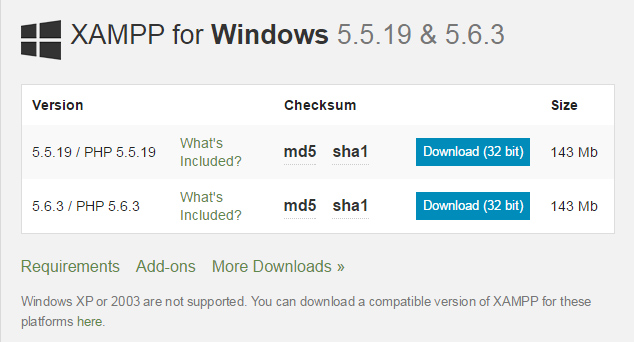
Bước 2: Cài đặt mở file xampp-win32-5.5.19-0-VC11-installer.exe vừa tải về để cài đặt -> Chọn Next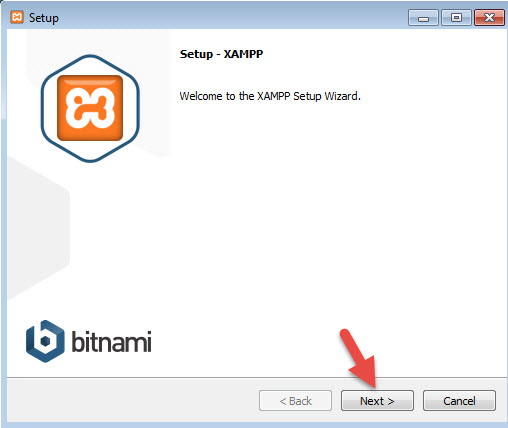
Bước 3: Ở phần chọn Components như hình dưới vì không phải cái nào trong gói XAMPP cũng cần thiết ->Chọn Next .
Bước 4: Chọn thư mục cài đặt Xamp
Mặc định khi cài đặt hệ thống sẽ chọn ổ c:xampp
Theo mình bạn nên chuyển sang ổ D,E hoặc các ổ không phải ổ cài Win sẽ an toàn hơn (chọn ổ khác) như hình minh họa dưới đây và tạo thư mục xampp -> Chọn Next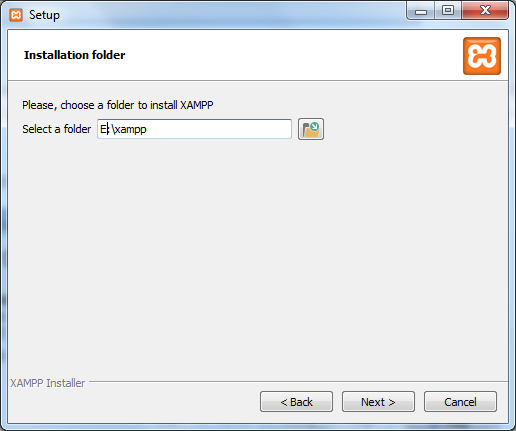
Bước 5: Bỏ tích chọn Learn more about Bitnami for XAMPP -> Chọn Next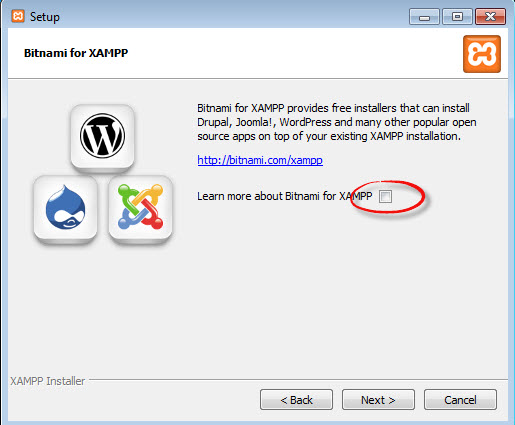
Bước 6: Tiến tình cài đặt
Chờ hệ thống cài đặt xong bạn hãy khởi động lại máy tính để hệ thống có thể làm mới thông tin và start localhost.Bước 7: Khởi động localhost
Vào ổ E:xamppxampp-panel.exe để mở bảng điều khiển của XAMPP hoặc vào Start -> All Programs -> XAMPP-> Mở Xampp Control Panel xuất hiện cửa sổ như hình dưới đây.
Trong phần Actions -> Nhấp chuột vào Start với Apache và MySQL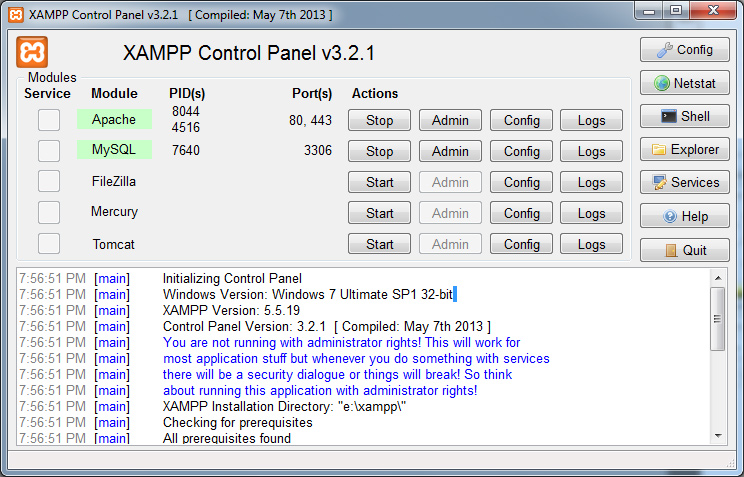
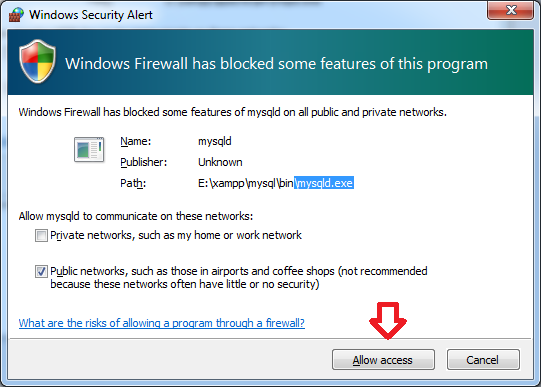
Với Win 7, Win 8 và các Window cao hơn thường sẽ yêu cầu cho phép Public NetWorks cho Firewall bằng cách bạn nhấp chuột và0 Allow Access với mysqld.exe và httpd.exe như hình dưới đây:Kết quả: Nếu hai ứng dụng chuyển sang màu xanh thì việc khởi động đã thành công, còn ngược lại nếu không thành công thì bạn nên xem phần chú ý trong mục I.
Bước 8: Test Localhost trên trình duyệtMở trình duyệt (có thể dùng bất kỳ trình duyệt nào chrome, firefox, IE…) với url: http://localhost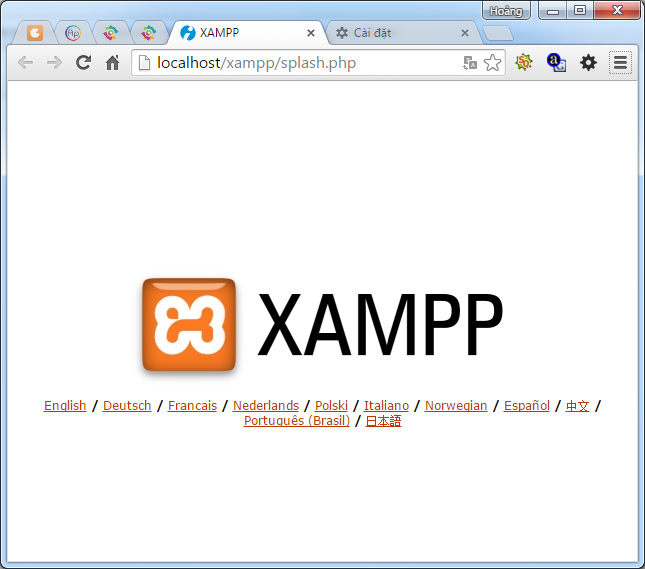
Chọn ngôn ngữ English phía bên dưới để truy cập vào trang quản lý localhost để thuận tiện thao tác hơn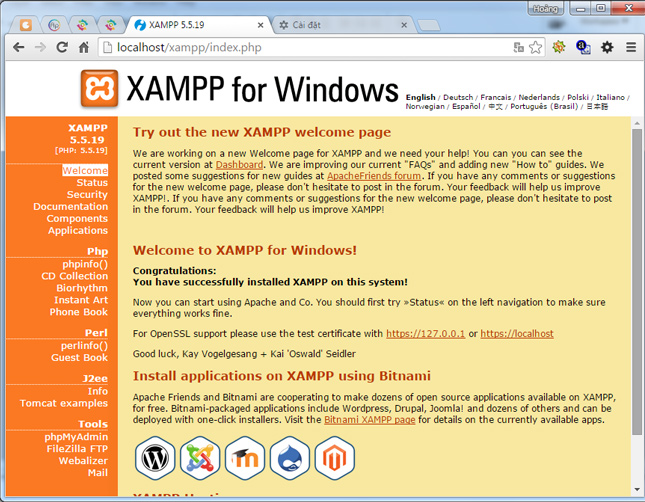
Để xem hệ thống bạn vào thư mục như mình hướng dẫn thì vào E:xampphtdocs
| Thực hiện tới bước thứ 8 này bạn đã cài đặt thành công rồi đó! Hướng dẫn cài đặt Localhost với AppServ
xem hướng dẫn theo hình ảnh dưới đây:Bước 1: Download phần mềm appserv-win32-2.5.10 (16MB)
Bước 2: Giải nén và mở file appserv-win32-2.5.10.exe -> Chọn Next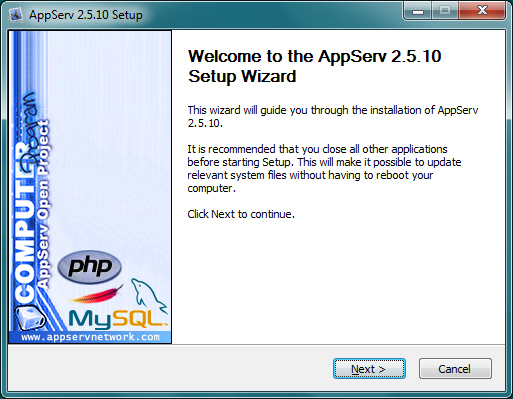
Bước 3: Đồng ý với các điều khoản sử dụng phần mềm -> Chọn I Agree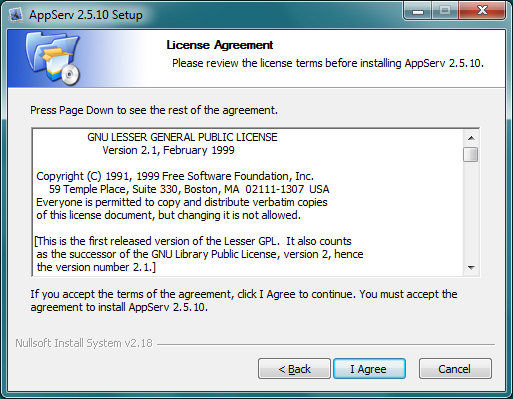
Bước 4: Chọn thư mục lưu trữ Server -> Chọn Next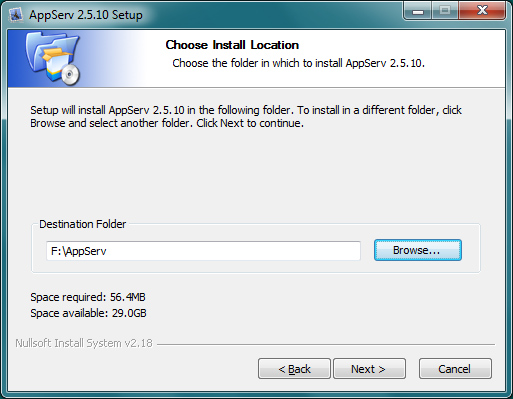
Bước 5: Chọn các Component cần thiết, tích chọn đủ 4 ứng dụng như hình dưới đây -> Chọn Next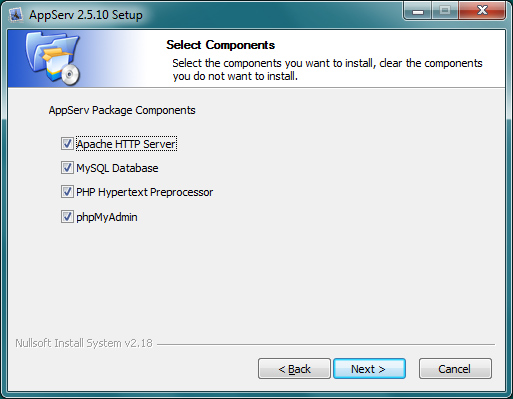
Bước 6: Điền thông tin Appache HTTP Server Infomation
Server name: localhost
Administrator’s Email Address: admin@localhost.com (email này không quan trọng)
-> Chọn Next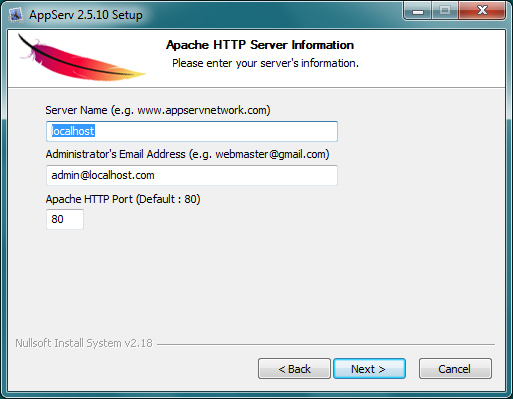
Bước 7: Điền thông tin My SQL Server Configuration:
Enter root password: root
Re-enter root password: root (có thể nhập hoặc không)
-> Chọn Install (Hệ thống bắt đầu cài đặt bạn chờ khoảng 2-3 phút để hệ thống cài đặt)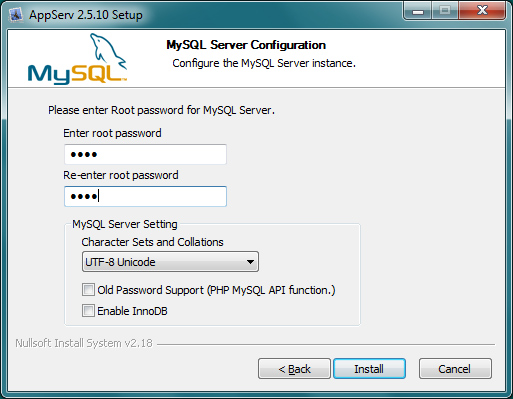
Bước 8: chờ sau khi cài đặt xong bạn khởi động lại máy tính để hệ thống start localhost
Bước 9: Mở trình duyệt Chrome, IE hoặc Firefox chạy url http://localhost nếu hệ thống cho kết quả như hình dưới đây là OK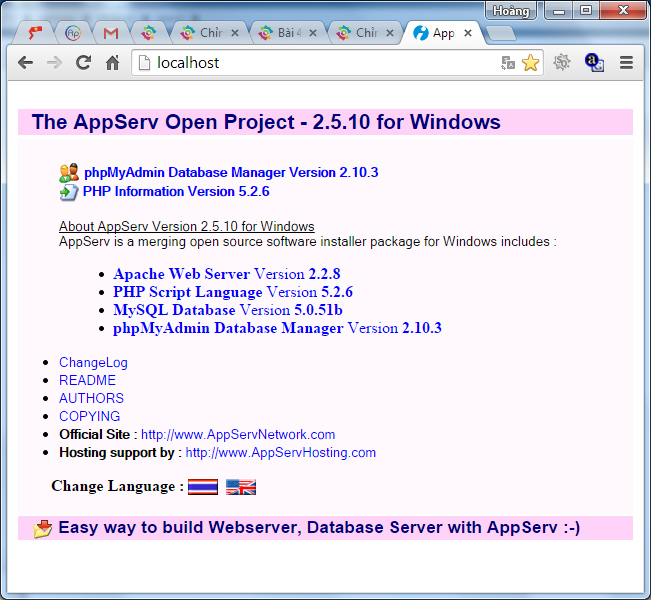
Nếu bạn muốn tìm thư mục root, như hướng dẫn của mình vào Explorer truy cập F:AppServwww
| Thực hiện tới bước thứ 9 cài đặt AppServ này bạn đã cài đặt thành công rồi đó!(nguồn: https://hoangluyen.com/bai-4-huong-dan-cai-dat-localhost-tren-may-tinh)


0 nhận xét:
Đăng nhận xét